
Oder: Der Tag, an dem ich Screenshots aus 2016 wiederentdeckte
Mal drüber nachgedacht, wofür man den ganzen Kram aufhebt? Wer hat sich nicht schon mal gefragt, weshalb auf dem eigenen Handy 8.734 Fotos schlummern – dabei sieht man sich doch höchstens 20 davon wirklich gern an. Und bei den Apps? Tja, da gibt’s auch den einen oder anderen digitalen Staubfänger.
Hier kommt meine pragmatische Anleitung zum „Smartphone putzen“ – so mache ich das.
Das Wichtigste in Kürze
Das Problem: Voller Speicher bremst das Smartphone aus. Apps stürzen ab, Updates funktionieren nicht, Fotos lassen sich nicht speichern [1].
Die Lösung: Systematisch aufräumen statt blind löschen. Erst prüfen, was Platz frisst, dann gezielt ausmisten [2].
Die 4 Schritte: Foto-Chaos sortieren, Apps ausmisten, Downloads löschen, clever sichern.
Das Ziel: Ein Smartphone, das wieder durchatmet. Und ein Kopf, der nicht mehr bei jedem „Speicher voll“ zusammensackt.
Der Moment der Wahrheit
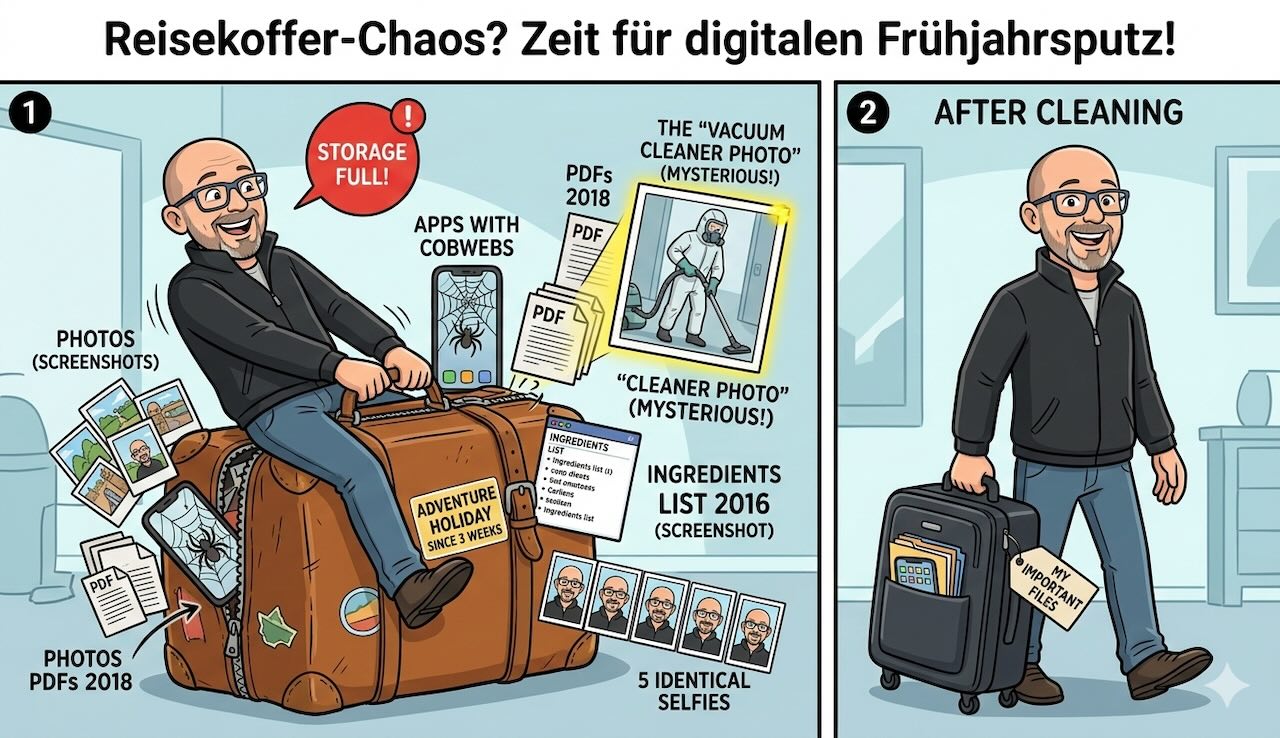
Mal ehrlich: Mein iPhone ist manchmal wie ein Reisekoffer nach drei Wochen Abenteuerurlaub – alles drin, nix im Griff. Wenn das Gerät stöhnt, die Galerie ewig lädt und das Betriebssystem mich höflich um „Speicherplatz freigeben“ bittet, weiß ich: Es ist Zeit.
Ich hatte neulich erst den Moment, als ich zwischen uralten Screenshots von Zutatenlisten, fünf fast identischen Selfies und einem rätselhaften Foto von einem Staubsauger festhing.
Also habe ich die Ärmel hochgekrempelt und systematisch aufgeräumt: Screenshots weg, vier von fünf Selfies gelöscht, Staubsauger-Foto ebenfalls (keine Ahnung, warum ich das überhaupt hatte).
Ergebnis: Mein iPhone hat wieder Platz für neuen Blödsinn. Mein Kopf ist klarer – und kein Stress mehr, weil der Speicher wieder Luft zum Atmen hat.
Schritt 1: Foto-Chaos in Angriff nehmen
Ich behaupte ja immer, ich fotografiere nie unnötig. Quatsch, natürlich erwische ich mich ständig dabei: Screenshot hier, ein Meme da. Am Ende lande ich bei Szenen aus 2016, die schon keiner mehr versteht.
Mein Tipp: Einmal durchscrollen, alles, was doppelt, unscharf, aus Versehen ausgelöst oder maximal 1x angesehen wurde, reicht’s. Die besten Fotos markiere ich und schiebe sie in einen Extra-Ordner – für den Ernstfall, wenn Oma „das eine schöne Bild aus dem Urlaub“ haben will [3].
Auf meinem iPhone nutze ich dafür gerne die Fotos-App: Ich erstelle ein Album „Favoriten“ oder „Wichtig“ und packe die besten Bilder dort rein. Den Rest? Kann weg.
Bilder und Videos in hoher Auflösung belegen oft mehr Speicher als erwartet – vor allem ProRAW-Fotos oder 4K-Videos mehrfach gespeichert [4]. Statt alle Dateien dauerhaft lokal auf dem iPhone zu speichern, lagere ich sie regelmäßig auf meinen Mac oder in die iCloud aus.
Der Trick: Nicht alles auf einmal. Ich gehe Fotos nach Zeiträumen durch – „Januar 2024“, „Sommer 2023“ – und entferne Duplikate, Fehlaufnahmen und Testbilder zuerst. So bleibt der Prozess übersichtlich [3].
Schritt 2: Apps – da geht noch was
Ich teste gerne neue Apps und vergesse sie noch lieber. Einmal durchwischen, jede App antippen und mich ernsthaft fragen: Habe ich die in den letzten drei Monaten benutzt? Wenn nicht: ab damit [1].
Auf dem iPhone gehe ich dafür in die Einstellungen → Allgemein → iPhone-Speicher. Da sehe ich nicht nur, wie viel Platz jede App belegt, sondern auch, wann ich sie zuletzt geöffnet habe. Und plötzlich sieht mein Homescreen so aufgeräumt aus, dass ich auch die Hintergrundfarbe wieder erkenne!
Denn merke: Wenn ich Apps durch die Suchfunktion auf meinem iPhone suchen muss, habe ich eventuell zu viele installiert. Schon braucht das nächste iPhone nicht nur den 1TB Speicher.
Auf meinem iPhone nutze ich auch gerne das Feature „App auslagern“ – die App wird entfernt, aber die Daten bleiben. Falls ich sie doch noch mal brauche, lädt sie sich automatisch neu. Praktisch für Apps, die ich nur selten nutze [4].
Schritt 3: Downloads, Musik, Sonstiges
Downloads gehören zu den größten Speicherverschwendern. Wer schaut sich denn bitte noch das PDF vom Brötchenlieferdienst an? Rein in den Ordner, alles checken, und mit gutem Gefühl löschen.
Auf meinem iPhone finde ich die Downloads in der Dateien-App. Auf meinem Mac ist es der klassische Downloads-Ordner im Finder. Ich sortiere gerne nach Datum oder Größe – dann sehe ich sofort, was am meisten Platz frisst.
Musik und Podcasts, die ich spontan heruntergeladen und nie wieder gehört habe, fliegen gleich mit. In Apple Music nutze ich zum Beispiel gerne intelligente Playlists: „Was habe ich nur ein oder zweimal gehört?“ Zack, habe ich alles im Blick und paar 100 GB können gelöscht werden.
Überraschung: Plötzlich atmet das iPhone wieder durch.
Wichtig bei Apple: Die iCloud-Fotomediathek synchronisiert Fotos automatisch. Wenn ich ein Foto auf dem iPhone lösche, verschwindet es auch aus der iCloud – es sei denn, ich sichere es vorher extern [6].
Schritt 4: Speicherplatz clever nutzen
Jetzt lohnt sich ein Backup, bevor ich neu beginne. Auf meinem Mac nutze ich unteranderen Time Machine – läuft automatisch im Hintergrund. Für mein iPhone mache ich regelmäßig ein iCloud-Backup oder sichere es direkt auf meinem Mac über den Finder [2].
Die wichtigsten Daten absichern, den Rest getrost über Bord werfen.
Kleiner Lifehack von mir: Ich habe mir ein Aufräum-Datum im Kalender eingerichtet – alle drei Monate. Die Erinnerung nervt zwar kurz, aber es hilft wirklich, damit das Chaos nicht jedes Jahr von vorne losgeht.
Wichtig: Vor dem massenhaften Löschen kurz checken: Sind wichtige Fotos oder Dokumente gesichert? Liegen relevante Inhalte bereits in iCloud oder lokal auf dem Mac? Ich gehe lieber strukturiert vor – dann kann ich in wenigen Minuten mehrere Gigabyte Speicherplatz freigeben, ohne Chaos zu erzeugen [3].
Warum ich regelmäßig aufräume
Die Freigabe von Speicherplatz ist ein wenig wie das Aufräumen eines Schrankes – und bringt mehrere Vorteile [1]:
- Höhere Geschwindigkeit: Mein iPhone reagiert schneller, wenn nicht jede Anfrage durch Datenmüll muss.
- Selteneres Überhitzen: Mein MacBook Pro läuft kühler, seit ich regelmäßig aufräume.
- Verbesserte App-Performance: Apps starten schneller, wenn genug Speicher frei ist.
- Platz für Neues: Ich kann neue Apps installieren und große Dateien speichern, ohne ständig „Speicher voll“ zu sehen.
Die häufigsten Speicherfresser
1. Fotos und Videos
Besonders in hoher Auflösung belegen sie Unmengen an Platz. iPhone-Fotos in ProRAW oder Videos in 4K? Da kommen schnell mehrere Gigabyte zusammen. Screenshots allein können Hunderte von Megabytes ausmachen [5].
2. App-Cache und Daten
Apps wie Netflix oder Apple TV+ sammeln heruntergeladene Inhalte. Bei Apple Music oder Podcasts kommt auch schnell was zusammen. Das kann mehrere Gigabyte ausmachen [5].
3. Messenger-Medien
WhatsApp füllt den Speicher oft im Hintergrund. Besonders Gruppenbilder und Videos landen automatisch auf dem iPhone, ohne dass ich sie bewusst gespeichert habe [3]. In den WhatsApp-Einstellungen kann ich das abstellen.
4. Downloads
PDF-Dateien, ZIP-Archive oder alte Dokumente aus Safari oder Mail, die ich längst nicht mehr brauche [4].
Die häufigsten Fehler
Fehler 1: Blind löschen ohne Backup
Erst sichern, dann löschen. Backup vor dem Aufräumen anlegen [3].
Fehler 2: Den Papierkorb vergessen
Bei meinem iPhone landen gelöschte Fotos zuerst im Album „Zuletzt gelöscht“. Dort bleiben sie 30 Tage, bevor sie endgültig verschwinden. Ich leere diesen Ordner manuell, wenn ich sicher bin – erst dann ist der Speicher wirklich frei [2].
Fehler 3: Keine Routine einrichten
Ohne regelmäßiges Aufräumen ist der Speicher schnell wieder voll. Ein fester Termin im Kalender hilft.
Mein Fazit
Smartphone aufräumen ist wie Frühjahrsputz – nur ohne Staubwolken. Es fühlt sich befreiend an, braucht aber System.
So mache ich das (4 Schritte):
- Foto-Chaos sortieren (doppelt, unscharf, aus Versehen – weg damit)
- Apps ausmisten (3-Monats-Regel: nicht benutzt = gelöscht)
- Downloads löschen (PDF vom Brötchenlieferdienst? Wirklich?)
- Clever sichern (Time Machine auf dem Mac, iCloud-Backup fürs iPhone)
Plus: Ich habe mir ein Aufräum-Datum im Kalender eingerichtet. Ich nutze intelligente Playlists in Apple Music. Ich gehe nicht alles auf einmal an.
Das Ergebnis: Mein iPhone atmet wieder. Mein Kopf ist klarer.
Und das beste Gefühl? Wenn ich morgens mein iPhone öffne und nicht gleich von „Speicher voll“ begrüßt werde.
Und du?
Was hast du beim letzten „Digital-Detox“ auf deinem Smartphone alles gefunden? Teile gern deine kuriosesten Funde – oder schreib mir, wenn du beim Löschen nicht weiterweißt.
Lass es mich in den Kommentaren wissen – ich bin gespannt auf deine Geschichten!
Bis zum nächsten Teil, und: Viel Spaß beim digitalen Durchlüften!
 https://www.stawi.de/wp-content/uploads/2026/03/iphoneclean.jpg
738
1280
Stawi
https://www.stawi.de/wp-content/uploads/2025/12/amarok-logo-sw-300x169.png
Stawi2026-03-11 18:00:392026-03-01 20:46:05Smartphone aufräumen: Von 8.734 Fotos zu digitalem Durchatmen
https://www.stawi.de/wp-content/uploads/2026/03/iphoneclean.jpg
738
1280
Stawi
https://www.stawi.de/wp-content/uploads/2025/12/amarok-logo-sw-300x169.png
Stawi2026-03-11 18:00:392026-03-01 20:46:05Smartphone aufräumen: Von 8.734 Fotos zu digitalem Durchatmen https://www.stawi.de/wp-content/uploads/2026/03/herotozero.jpg
738
1280
Stawi
https://www.stawi.de/wp-content/uploads/2025/12/amarok-logo-sw-300x169.png
Stawi2026-03-09 18:00:022026-02-27 22:57:43E-Mail-Postfach entrümpeln: Von 1000 Mails zu Inbox Zero
https://www.stawi.de/wp-content/uploads/2026/03/herotozero.jpg
738
1280
Stawi
https://www.stawi.de/wp-content/uploads/2025/12/amarok-logo-sw-300x169.png
Stawi2026-03-09 18:00:022026-02-27 22:57:43E-Mail-Postfach entrümpeln: Von 1000 Mails zu Inbox Zero https://www.stawi.de/wp-content/uploads/2026/02/kikrampf.jpg
585
1024
Stawi
https://www.stawi.de/wp-content/uploads/2025/12/amarok-logo-sw-300x169.png
Stawi2026-02-27 18:00:582026-02-25 07:05:57DSGVO-Ampel für KI-Tools – Wer ist wirklich compliant?
https://www.stawi.de/wp-content/uploads/2026/02/kikrampf.jpg
585
1024
Stawi
https://www.stawi.de/wp-content/uploads/2025/12/amarok-logo-sw-300x169.png
Stawi2026-02-27 18:00:582026-02-25 07:05:57DSGVO-Ampel für KI-Tools – Wer ist wirklich compliant? https://www.stawi.de/wp-content/uploads/2026/02/stop-ki-training.jpg
731
1280
Stawi
https://www.stawi.de/wp-content/uploads/2025/12/amarok-logo-sw-300x169.png
Stawi2026-02-04 05:00:212026-02-03 21:58:45KI-Training widersprechen: So schützt Du Deine Daten bei Meta
https://www.stawi.de/wp-content/uploads/2026/02/stop-ki-training.jpg
731
1280
Stawi
https://www.stawi.de/wp-content/uploads/2025/12/amarok-logo-sw-300x169.png
Stawi2026-02-04 05:00:212026-02-03 21:58:45KI-Training widersprechen: So schützt Du Deine Daten bei Meta


Hinterlasse einen Kommentar
An der Diskussion beteiligen?Hinterlasse uns deinen Kommentar!