
Oder: Wie ich aufhörte, mir Sorgen zu machen.
Oder: Wie ich aufhörte, mir Sorgen zu machen, und lernte, den Passwortmanager zu lieben
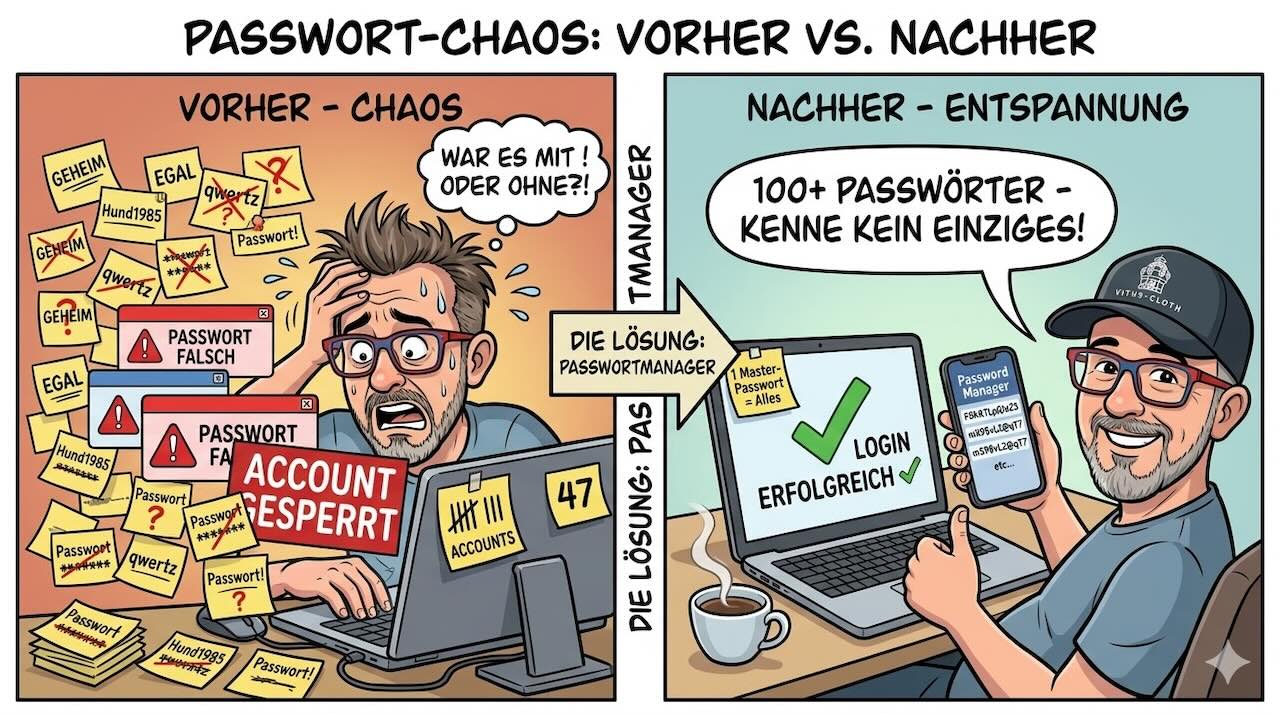
Kennst du das? Du sitzt vor dem Login-Bildschirm, tippst dein Standardpasswort ein – „Falsch“. Okay, dann halt mit Ausrufezeichen. „Falsch“. Mit der Jahreszahl? „Falsch“. Dreimal falsch, Account gesperrt. Genial.
Und dann kommt dieser Moment, wo du merkst: Das Problem bist nicht du. Das Problem ist, dass du versuchst, dir 47 verschiedene Passwörter zu merken – mit einem Gehirn, das sich kaum erinnern kann, was gestern zum Mittagessen war.
Aber weißt du, was das Dümmste ist, was man tun kann?
Nichts tun.
Passwörter wie „GEHEIM“ und „EGAL“ sind einfach zu merken – und noch einfacher zu knacken. Genauso wie „Passwort123“, „qwertz“ oder der Klassiker: der Name des Haustiers plus Geburtsjahr.
Ich habe lange gedacht, ich hätte das im Griff. Sieben Passwörter für 47 Accounts – das reicht doch. Spoiler: Reicht nicht.
Aber es gibt eine Lösung. Und sie ist einfacher, als du denkst.
Das Wichtigste in Kürze
Das Problem: 47 Online-Accounts, 7 Passwörter plus Zusatzzeichen, permanentes Rätselraten. „Passwort!“, „Passwort2024“. Alles probiert, alles vergessen.
Die Erkenntnis: Ein Passwortmanager ist nicht für IT-Leute oder Sicherheitsfanatiker. Er ist vor allem bequem.
Die Lösung: Bitwarden, 1Password oder Dashlane. Ein Master-Passwort merken. Den Rest erledigt das System. Jeder Account bekommt ein eigenes Passwort wie F8k#7LpQ!aZ3. Ich kenne es nicht. Ich muss es auch nicht kennen.
Das Ergebnis: Heute habe ich über hundert Passwörter. Und ich kenne kein einziges davon. Das ist vielleicht das sicherste System, das ich je hatte.
Das digitale Durcheinander
Ich habe irgendwann einmal nachgezählt.
47 Online-Accounts.
Banking, Versicherungen, Cloud, Newsletter, zwei Streamingdienste, mehrere Online-Shops, ein paar alte Foren, ein längst vergessenes Fotoportal, das ich seit Jahren nicht mehr besucht habe.
Und dann meine Blogs. Jeder Blog hat seinen eigenen Zugang. Dazu hat jeder Blog seine eigene MySQL-Datenbank, die auch mit einem eigenen Passwort gesichert ist. Das summiert sich.
Mein Passwortkonzept damals?
Sieben Passwörter plus Zusatzzeichen.
Die ich je nach Tagesform kombiniert habe. Mit kleinen Variationen:
- Passwort
- Passwort!
- Passwort2024
Rückblickend wirkt das ein bisschen so, als würde man seine Wohnung mit sieben verschiedenen Schlüsseln sichern – und hoffen, dass Einbrecher nicht merken, dass sie alle an dieselbe Tür passen.
Warum das gefährlich ist: Umfragen zeigen, dass 29 Prozent der Menschen ein und dasselbe Passwort für mehrere Dienste nutzen. Über 99 Prozent der kompromittierten Konten hatten keine Multi-Faktor-Authentifizierung aktiviert, aber der Einstiegspunkt war fast immer das Passwort.
Der Moment der Erkenntnis
Der eigentliche Wendepunkt kam nicht durch einen Hackerangriff. Sondern durch Bequemlichkeit.
Ich hatte schlicht keine Lust mehr auf dieses permanente Rätselraten: Welches Passwort war das jetzt noch gleich?
Also begann ich mich mit Passwortmanagern zu beschäftigen. Lange hatte ich gedacht, das sei etwas für IT-Leute oder Sicherheitsfanatiker.
Heute weiß ich: Das Gegenteil ist der Fall.
Ein Passwortmanager ist vor allem eines – bequem.
Programme wie Bitwarden, 1Password oder Dashlane erzeugen automatisch sichere Passwörter und merken sie sich für dich.
Du musst dir nur noch ein einziges Master-Passwort merken. Den Rest erledigt das System.
Der überraschende Effekt
Was mich wirklich überrascht hat: Mit Passwortmanager wurden meine Passwörter nicht nur sicherer – sondern mein digitales Leben deutlich entspannter.
Kein Grübeln mehr. Kein „Passwort vergessen“. Kein kreatives Basteln an neuen Kombinationen.
Heute hat jeder Account ein eigenes Passwort. Und diese Passwörter sehen ungefähr so aus:
F8k#7LpQ!aZ3
Ich kenne sie nicht. Ich muss sie auch nicht kennen. Und wenn mal etwas schief geht, dann lassen sich die meisten Passwörter mit mehr oder weniger Aufwand zurücksetzen.
Die drei großen Passwortmanager 2026
Bitwarden – Open Source, kostenlos, solide
Bitwarden ist ein plattformübergreifender Open-Source-Passwortmanager. Die kostenlose Version bietet bereits alle wichtigen Funktionen: Passwort-Generierung, Synchronisierung zwischen Geräten, Organisation in Kategorien.
Die Premium-Version (10 US-Dollar/Jahr) bietet erweiterte Zwei-Faktor-Authentifizierung und 1 GB verschlüsselten Cloud-Speicher.
Vorteil: Open Source bedeutet, dass jeder den Code einsehen kann – keine versteckten Hintertüren. Kostenlos für private Nutzung. Cloud-Speicherung in Europa möglich (DSGVO-konform).
Für wen? Wer eine kostenlose, sichere Lösung sucht und Wert auf Transparenz legt.
1Password – Benutzerfreundlich, umfangreich, kostenpflichtig
1Password speichert nicht nur Passwörter, sondern auch Kreditkarten, Reisepässe, Bankkonten, Software-Lizenzen und mehr. Die Benutzeroberfläche ist intuitiv und schön gestaltet.
Zusätzliche Sicherheit durch „Watchtower“ – warnt vor kompromittierten Passwörtern und Datenlecks.
Vorteil: Sehr benutzerfreundlich, umfangreiche Funktionen, plattformübergreifend (Windows, Mac, Linux, iOS, Android). Verschlüsselung durch Kombination aus Passwort und eindeutigem Geheimschlüssel.
Nachteil: Kostenpflichtig (keine kostenlose Version). 14 Tage Testversion verfügbar.
Für wen? Wer Wert auf Komfort, Design und umfangreiche Features legt – und bereit ist zu zahlen.
Dashlane – Komfortabel, umfassend, VPN inklusive
Dashlane ist ein benutzerfreundlicher Passwortmanager mit vielen Extras: Passwort-Gesundheitsbericht (zeigt schwache, wiederverwendete oder kompromittierte Passwörter), Dark-Web-Monitoring (warnt, wenn deine E-Mail in Datenlecks auftaucht) und VPN-Zugang inklusive.
Besonders praktisch: Automatisches Ändern von Passwörtern mit nur einem Klick bei unterstützten Websites.
Vorteil: Sehr benutzerfreundlich. Umfangreiche Funktionen (Passwort-Health, Dark-Web-Monitoring, VPN). Plattformübergreifend. Intuitive Oberfläche.
Nachteil: Kostenpflichtig (keine kostenlose Version mehr). Testphase verfügbar.
Für wen? Wer Wert auf Komfort, umfassende Sicherheitsfunktionen und VPN-Zugang legt – und bereit ist zu zahlen.
Eine zweite Tür einbauen
Ein Passwort allein ist allerdings manchmal nicht genug.
Viele Dienste bieten inzwischen eine zusätzliche Sicherheitsebene an: die sogenannte Zwei-Faktor-Authentifizierung (2FA).
Neben dem Passwort braucht man dann noch einen Code vom Smartphone. Zum Beispiel über Apps wie Microsoft Authenticator, Google Authenticator oder Authy. Ich nutze selbst Microsoft Authenticator und Google Authenticator – plus ein paar weitere für spezielle Dienste.
Selbst wenn jemand dein Passwort kennt, kommt er ohne diesen Code nicht weiter. Das ist ein bisschen so, als hätte deine Haustür plötzlich zwei Schlösser.
Die Zahlen sprechen für sich: 2FA kann laut Google-Studien 100 Prozent der automatisierten Angriffe, 96 Prozent der Massen-Phishing-Angriffe und 75 Prozent der gezielten Angriffe blockieren.
Trotzdem nutzen in Deutschland nur etwa die Hälfte aller Internetnutzer 2FA für mindestens einen ihrer Accounts. Dabei ist die Einrichtung meist in wenigen Minuten erledigt.
Wie Passwortmanager 2FA unterstützen
Viele Passwortmanager wie Bitwarden, 1Password und Dashlane integrieren 2FA direkt. Sie generieren zeitbasierte Einmalpasswörter (TOTPs) und füllen sie automatisch aus.
Das bedeutet: Passwort und 2FA-Code in einem Schritt – automatisch.
1Password hat sogar eine Funktion namens „Watchtower“, die dich darauf hinweist, bei welchen Accounts du 2FA aktivieren solltest. Bitwarden zeigt einen Bericht namens „Inaktive 2FA“ – markiert Accounts, bei denen 2FA verfügbar ist, aber nicht genutzt wird.
Der kleine Haken
Es gibt nur eine Sache, die viele dabei vergessen: Die Backup-Codes.
Wenn dein Handy verloren geht oder kaputt ist, brauchst du diese Codes, um wieder in deine Accounts zu kommen.
Ich habe meine deshalb an zwei Stellen gespeichert:
- im zweiten Passwortmanager
- bei meinen wichtigen Dokumenten hinterlegt
Dauert fünf Minuten – erspart im Ernstfall viel Stress.
Und irgendwann stellt sich eine andere Frage
Bei all dem Aufräumen kam mir noch ein Gedanke, der mich schon beim Thema digitaler Nachlass beschäftigt hat:
Was passiert eigentlich mit diesen ganzen Accounts, wenn ich irgendwann nicht mehr darauf zugreifen kann?
Viele Passwortmanager bieten deshalb eine Art Notfallzugang für Familienmitglieder. Eine kleine Funktion – aber eine beruhigende.
Mein System heute
Mein digitales Leben ist heute deutlich einfacher.
Jeder Account hat ein eigenes Passwort. Der Passwortmanager verwaltet alles. Wichtige Konten sind zusätzlich mit Zwei-Faktor geschützt.
Und das Ergebnis ist erstaunlich unspektakulär: Es funktioniert einfach.
Und du?
Wie gehst du mit deinen Passwörtern um? Nutzt du schon einen Passwortmanager – oder jonglierst du noch mit „Passwort123“ und „qwertz“?
Hast du Tipps, die du teilen möchtest? Oder Fragen zu 2FA, Backup-Codes oder dem digitalen Nachlass?
Ich freue mich über deine Erfahrungen in den Kommentaren – egal ob du gerade erst anfängst oder schon lange dabei bist!
Quellen
[1] Hardwarejournal – Password-Manager Vergleich
Bitwarden, 1Password und Dashlane bieten verschiedene Funktionen. Bitwarden: kostenfreie Basisversion, plattformübergreifend, 256-Bit-AES-Verschlüsselung, lokale Verschlüsselung vor Cloud-Speicherung. 1Password: AES-256-Verschlüsselung, Zwei-Faktor-Authentifizierung, verschlüsselte Tresore auf Servern. Dashlane: benutzerfreundlich, Passwort-Gesundheitsbericht, Dark-Web-Monitoring, VPN inklusive. Passwortmanager-Nutzung wichtiger Schritt zu sicherer digitaler Identität.
URL: https://www.hardwarejournal.de/beliebte-password-manager-im-vergleich-bitwarden-1password-keepass/
Land: DE | Stand: 22. Oktober 2024
↩
[2] Hacktrain – Passwortmanager im Test
Passwortmanager nutzen starke Verschlüsselungsmethoden (AES-256-Bit). Zwei-Faktor-Authentifizierung sorgt für zweiten Verifizierungsschritt. Dashlane: benutzerfreundliche Oberfläche, automatisches Passwort-Ändern, Dark-Web-Monitoring. Bitwarden: Cloud-Speicherung, Zugriff von verschiedenen Geräten. 1Password: umfangreiche Funktionen, automatisches Ausfüllen, starke generierte Passwörter.
URL: https://www.hacktrain.de/passwortmanager-im-test-keepass-bitwarden-1password/
Land: DE | Stand: 16. Juni 2025
↩
[3] heise Download – Passwort-Manager für Unternehmen
Alle nutzen Zero-Knowledge-Architektur. Sichere Passwörter auf Knopfdruck. Master-Passwort öffnet Tresor. Zwei- oder Mehr-Faktor-Authentifizierung sichert Zugriff. 1Password kann viele Daten merken (Krypto-Wallets, Software-Lizenzen, medizinische Akten). Bitwarden: Daten in europäischen Rechenzentren speicherbar, GDPR-konform, Browser-Plugins, API, Kommandozeilenwerkzeug.
URL: https://www.heise.de/download/specials/Passwort-Manager-fuer-Unternehmen-7-Passwortverwaltungen-im-Vergleich-10794167
Land: DE
↩
[4] Addis Techblog – Digitale Vorsätze 2026
29 Prozent der Menschen nutzen ein und dasselbe Passwort für mehrere Dienste. Über 99 Prozent der kompromittierten Konten hatten keine Multi-Faktor-Authentifizierung. Passwortmanager wie NordPass, 1Password, Bitwarden, Dashlane nutzen AES-256-Standard, Zero-Knowledge-Prinzip. 2FA kann laut Google 100 Prozent der automatisierten Angriffe, 96 Prozent der Massen-Phishing-Angriffe, 75 Prozent der gezielten Angriffe blockieren. In Deutschland nutzen nur etwa 50 Prozent 2FA.
URL: https://addis-techblog.de/2025/12/digitale-vorsaetze-2025-sicherheit-datenhygiene-passwortmanager-2fa/
Land: DE | Stand: 31. Dezember 2025
↩
[5] SafetyDetectives – Was ist Zwei-Faktor-Authentifizierung
2FA stellt sicher, dass Online-Banking, persönliche Konten (E-Mail, soziale Medien) durch mehr als nur ein Passwort geschützt sind. Authenticator-Apps generieren 2FA-Codes lokal auf Gerät. Viele Passwortmanager (1Password, Bitwarden, Dashlane) unterstützen 2FA durch zeitbasierte Einmalpasswörter (TOTPs). 1Password: Watchtower schlägt vor, 2FA zu aktivieren. Bitwarden: „Inaktive 2FA“-Bericht markiert Accounts ohne 2FA.
URL: https://de.safetydetectives.com/blog/was-ist-die-zwei-faktor-authentifizierung/
Land: DE | Stand: 8. September 2025
↩
 https://www.stawi.de/wp-content/uploads/2026/03/chaos.jpeg
714
1280
Stawi
https://www.stawi.de/wp-content/uploads/2025/12/amarok-logo-sw-300x169.png
Stawi2026-03-29 18:00:302026-03-13 20:49:30Passwort-Chaos: 47 Accounts, 7 Passwörter – meine Lösung
https://www.stawi.de/wp-content/uploads/2026/03/chaos.jpeg
714
1280
Stawi
https://www.stawi.de/wp-content/uploads/2025/12/amarok-logo-sw-300x169.png
Stawi2026-03-29 18:00:302026-03-13 20:49:30Passwort-Chaos: 47 Accounts, 7 Passwörter – meine Lösung https://www.stawi.de/wp-content/uploads/2026/03/cleandesktop.jpg
714
1280
Stawi
https://www.stawi.de/wp-content/uploads/2025/12/amarok-logo-sw-300x169.png
Stawi2026-03-27 18:00:542026-03-11 20:43:56Tools & Routinen fürs dauerhafte Dranbleiben: So klappt’s mit der digitalen Ordnung
https://www.stawi.de/wp-content/uploads/2026/03/cleandesktop.jpg
714
1280
Stawi
https://www.stawi.de/wp-content/uploads/2025/12/amarok-logo-sw-300x169.png
Stawi2026-03-27 18:00:542026-03-11 20:43:56Tools & Routinen fürs dauerhafte Dranbleiben: So klappt’s mit der digitalen Ordnung https://www.stawi.de/wp-content/uploads/2026/03/scannenoderchaos.jpg
853
1280
Stawi
https://www.stawi.de/wp-content/uploads/2025/12/amarok-logo-sw-300x169.png
Stawi2026-03-25 18:00:022026-03-09 22:46:55Papierlos glücklich: Scanner, Dokumentenmanagement & Co
https://www.stawi.de/wp-content/uploads/2026/03/scannenoderchaos.jpg
853
1280
Stawi
https://www.stawi.de/wp-content/uploads/2025/12/amarok-logo-sw-300x169.png
Stawi2026-03-25 18:00:022026-03-09 22:46:55Papierlos glücklich: Scanner, Dokumentenmanagement & Co https://www.stawi.de/wp-content/uploads/2026/03/abos.jpg
714
1280
Stawi
https://www.stawi.de/wp-content/uploads/2025/12/amarok-logo-sw-300x169.png
Stawi2026-03-23 18:00:492026-03-08 20:58:42Digitale Abos & Mitgliedschaften prüfen: Was brauchst du wirklich?
https://www.stawi.de/wp-content/uploads/2026/03/abos.jpg
714
1280
Stawi
https://www.stawi.de/wp-content/uploads/2025/12/amarok-logo-sw-300x169.png
Stawi2026-03-23 18:00:492026-03-08 20:58:42Digitale Abos & Mitgliedschaften prüfen: Was brauchst du wirklich?

Hinterlasse einen Kommentar
An der Diskussion beteiligen?Hinterlasse uns deinen Kommentar!