
Oder: Wo war nochmal die Steuererklärung von 2021?
Cloud-Speicher und Backups – klingt für manche nach NASA, ist aber meistens nur eine Mischung aus Sammelstelle und digitalem Schuhkarton. Mal ganz ehrlich: Weißt du spontan, wo all deine Bilder, DOCs und PDFs herumliegen?
Ich in der Zwischenzeit schon. Aber das war nicht immer so. Und dann kommt irgendwann der Schreckmoment: „Wo war nochmal die Steuererklärung von 2021?“
Das Wichtigste in Kürze
Das Problem: Dateien liegen verstreut in mehreren Clouds, oft doppelt und dreifach. Niemand weiß mehr, was wo liegt [1].
Die Lösung: Eine klare Strategie: Welche Cloud wofür? Welche Daten wie sichern? Welche Backups brauche ich wirklich? [2]
Die 5 Schritte: Bestandsaufnahme machen, Clouds nach Zweck trennen, alte Dateien löschen, Backup-Plan entwickeln, Angst vorm Datenverlust ablegen.
Das Ziel: Jede Datei hat ihren Platz. Jedes wichtige Dokument ist gesichert. Keine Panik mehr bei „Wo war das nochmal?“
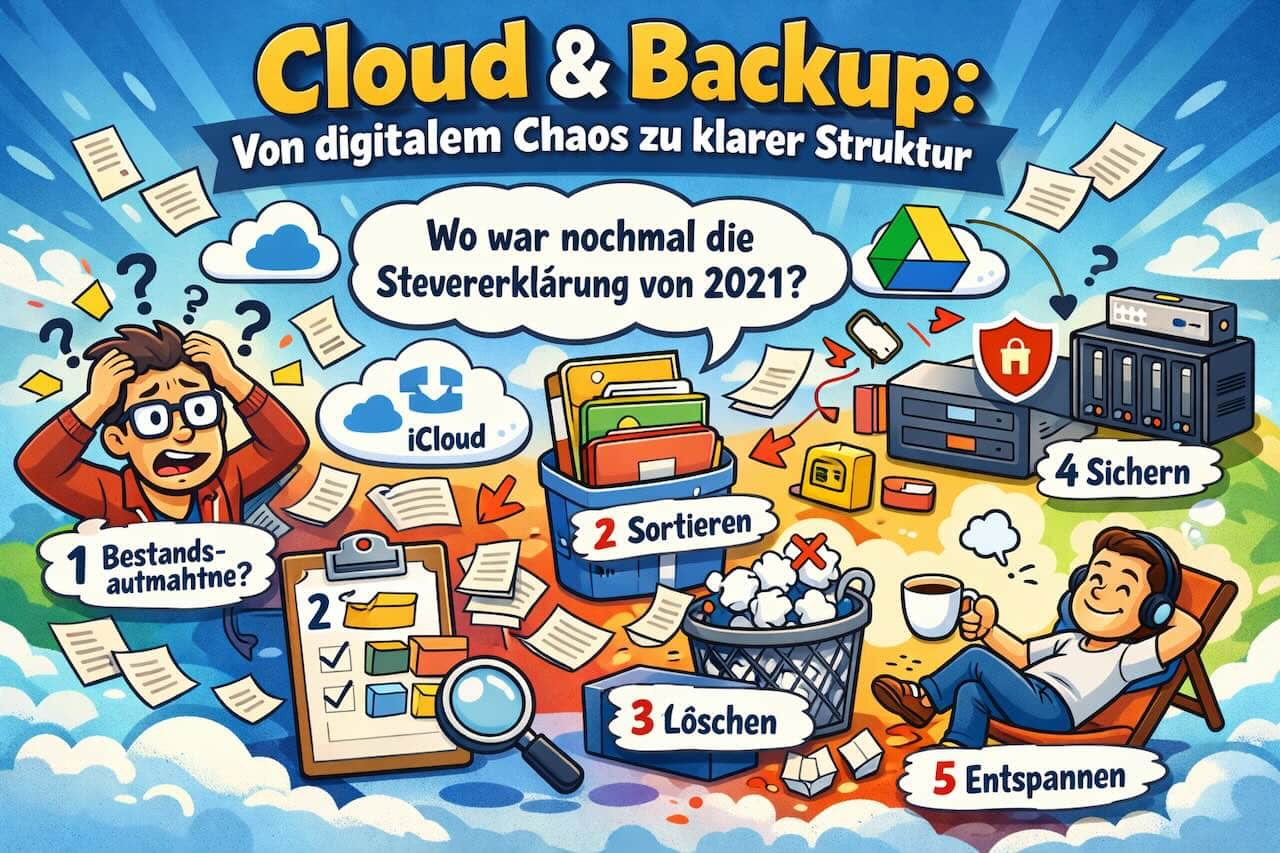
Schritt 1: Bestandsaufnahme – was liegt wo?
Erster Tipp: Verschaff dir einen Überblick. Ich habe mir angewöhnt, mal einen Kaffee zu machen, alle meine Geräte (MacBook Pro, iPhone, iPad) zu schnappen und zu notieren, welche Clouds ich eigentlich nutze.
iCloud, OneDrive, Dropbox, Google Drive – und manchmal auch das superalte USB-Stick-Backup vom vorletzten Rechner. Diesen Blödsinn habe ich erst einmal sauber strukturiert.
Meine Cloud-Strategie:
- iCloud: Alle persönlichen Daten. Eine sichere und keine kostenlose Cloud. Hoffen wir mal, dass mich Apple nie enttäuscht. Wie schon beschrieben, werden selbst diese Daten bei mir nochmal gespeichert.
- Dropbox: Austausch von großen Datenmengen. Meist Fotos oder fette Präsentationen.
- Google Drive: Alles, was ich mit Google verzapfe. Aktuell vielleicht 3 von 15GB. Also überschaubar.
- OneDrive: Nutze ich tatsächlich weniger. Ich habe zwar 1TB für meinen privaten Account, reize den aber gerade mal mit 10% aus. Im Job sieht das anders aus. Aber das ist ein anderes Thema.
Kleiner Aha-Effekt: Oft findet man Kopien von denselben Dateien in mehreren Clouds. Braucht kein Mensch, kostet nur Nerven. Passiert bei mir tatsächlich kaum noch, da ich einen recht einfachen Workflow im Kopf habe, der mir ein Speichern an zig Orten vermeidet [3].
Schritt 2: Sortieren statt Sammeln
Mein Ansatz: Struktur reinbringen. Am liebsten knackig und einfach. Ich habe für die wichtigsten Themen jeweils einen klar beschrifteten Ordner.
Zum Beispiel: „Wichtig“, „Privat“, „Fotos 2024“, „Kram für die Steuer“. Okay, so heißen die bei mir nicht, sondern sind sauber nummeriert und strukturiert. Alles andere, was nur Platz verschwendet oder seit Monaten nicht gebraucht wurde, kann spätestens jetzt gelöscht oder auf eine externe Festplatte geschoben werden.
Oder wie ich es bereits beschrieben habe: Spiegeln, Archivieren, Tonne [4].
Zwei Ansätze – beide funktionieren:
Ansatz 1: Strukturierte Ordner (mein Weg)
Klare Hierarchie, jede Datei an ihrem Platz. Vorteil: Ich weiß sofort, wo was liegt. Nachteil: Braucht Disziplin beim Ablegen.
Ansatz 2: Chaotische Ablage mit Tags
Alle Dateien in einen Ordner, mit Markierungen arbeiten und die Suchfunktion nutzen. Vorteil: Schnell abgelegt. Nachteil: Suchfunktion muss gut sein.
Ich habe es chaotisch schon probiert, passt aber nicht in meinem Kopf. Daher denke ich, jeder hat sein System im Kopf, was er auf die digitalen Daten spiegeln kann [5].
Schritt 3: Alte und unnötige Dateien entsorgen
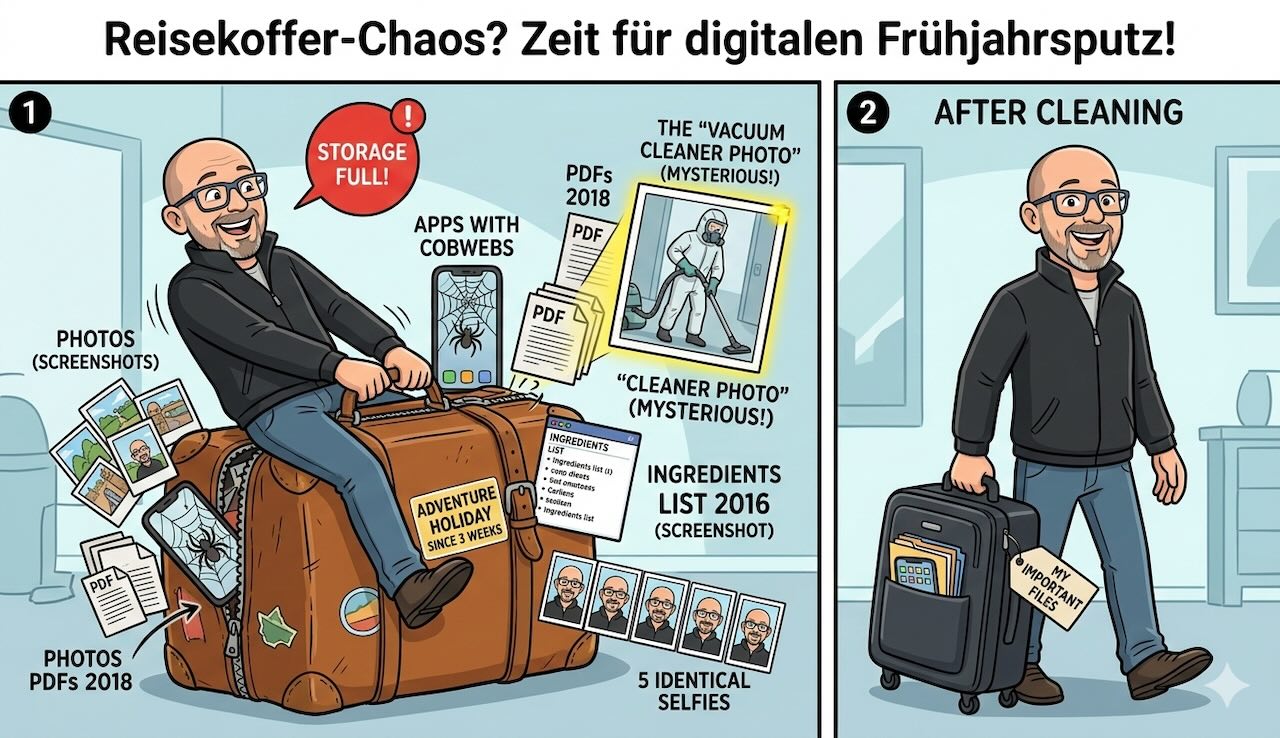
Der schwierigste Schritt – loslassen! Ich habe mal entdeckt, dass drei Versionen ein und desselben Dokuments quer durch meine Clouds verteilt lagen – und trotzdem habe ich das richtige nie gefunden.
Trau dich ruhig, konsequent zu löschen (zur Not mit Backup). Das spart Platz und entspannt ungemein.
Mein Tipp für Versionierung:
Willst du die Grunddaten behalten und Änderungen jedes Mal in einer neuen Datei transportieren, lass den Namen gleich und hänge dahinter das Datum immer in der gleichen Schreibweise. Schon siehst du, was welchen Stand hat.
Beispiel: Angebot_Kunde_2024-03-15.pdf, Angebot_Kunde_2024-03-22.pdf
Ach ja, es sollte natürlich im gleichen Ordner liegen [6].
Schritt 4: Backup-Plan – für die richtig wichtigen Sachen
Was wäre, wenn morgen alles weg ist? Ich setze wenigstens für die richtig wertvollen Dokumente auf ein doppeltes System: Einmal in der Cloud, einmal als Backup auf externer Festplatte oder NAS.
Für Fotos nutze ich die automatische Sicherung in iCloud. Die Routine: Einmal pro Quartal prüfen, ob alles noch da ist [2].
Die 3-2-1-Backup-Regel:
- 3 Kopien: Original + 2 Backups
- 2 verschiedene Medien: z.B. Cloud + externe Festplatte
- 1 Backup extern: Nicht am gleichen Ort wie das Original
Klingt aufwendig? Für wirklich wichtige Daten (Fotos, Verträge, Steuerunterlagen) lohnt es sich [4].
Mein persönliches Backup-System
Ich habe dazu meine eigene Strategie entwickelt:
Stufe 1: Wichtige Unterlagen auf meinem MacBook, synchronisiert sich regelmäßig mit iCloud.
Stufe 2: Diese Daten werden auf meine NAS gespiegelt. Die NAS spiegelt sie nochmal intern.
Stufe 3: Der Trick – lösche ich etwas, was auch in der Cloud liegt, wird es auf meiner NAS archiviert. Dort bleibt es 180 Tage. Was dann weg ist, ist weg.
Bisher habe ich einmal tatsächlich in diesem Archiv etwas gesucht. Einmal! Daher überlege ich, ob ich nicht schon nach 90 Tagen löschen soll.
Für die Synchronisation zwischen meinem MacBook, iMac und NAS nutze ich ChronoSync. Das Tool synchronisiert automatisch meine wichtigsten Ordner und kann sowohl normale Backups als auch bootfähige Klone erstellen. Läuft zuverlässig im Hintergrund [4]. Sieben Tage Test haben mich überzeugt. Andere eher weniger bis garnicht.
Zusätzlich läuft noch die Apple Time Machine. Doppelt – oder besser gesagt: dreifach – hält besser.
Schritt 5: Die Angst vorm Datenverlust ablegen
Ich geb’s zu: Früher hatte ich Schweißausbrüche bei der Vorstellung, aus Versehen etwas Unwiederbringliches zu löschen. Inzwischen weiß ich: Mit einem einfachen Backup ist der Stress nur noch halb so wild.
Und Dateien, die man bewusst wegwirft, vermisst man meist kaum – genauso wie alte Kassenzettel im Flur.
Letztes Jahr habe ich mal alle wichtigen Dokumente, Verträge und Erinnerungen an einem Nachmittag sortiert. Am Ende hatte ich ganze 2GB freigeschaufelt – das klingt nicht nach viel, war gefühlt aber wie ein sauberer Schuhschrank… nur ohne die Suche nach der zweiten Socke.
Die häufigsten Fehler
Fehler 1: Alle Clouds parallel nutzen – ohne Plan
Das führt nur zu Chaos. Besser: Jede Cloud bekommt eine klare Aufgabe [3].
Fehler 2: Kein Backup von den Backups
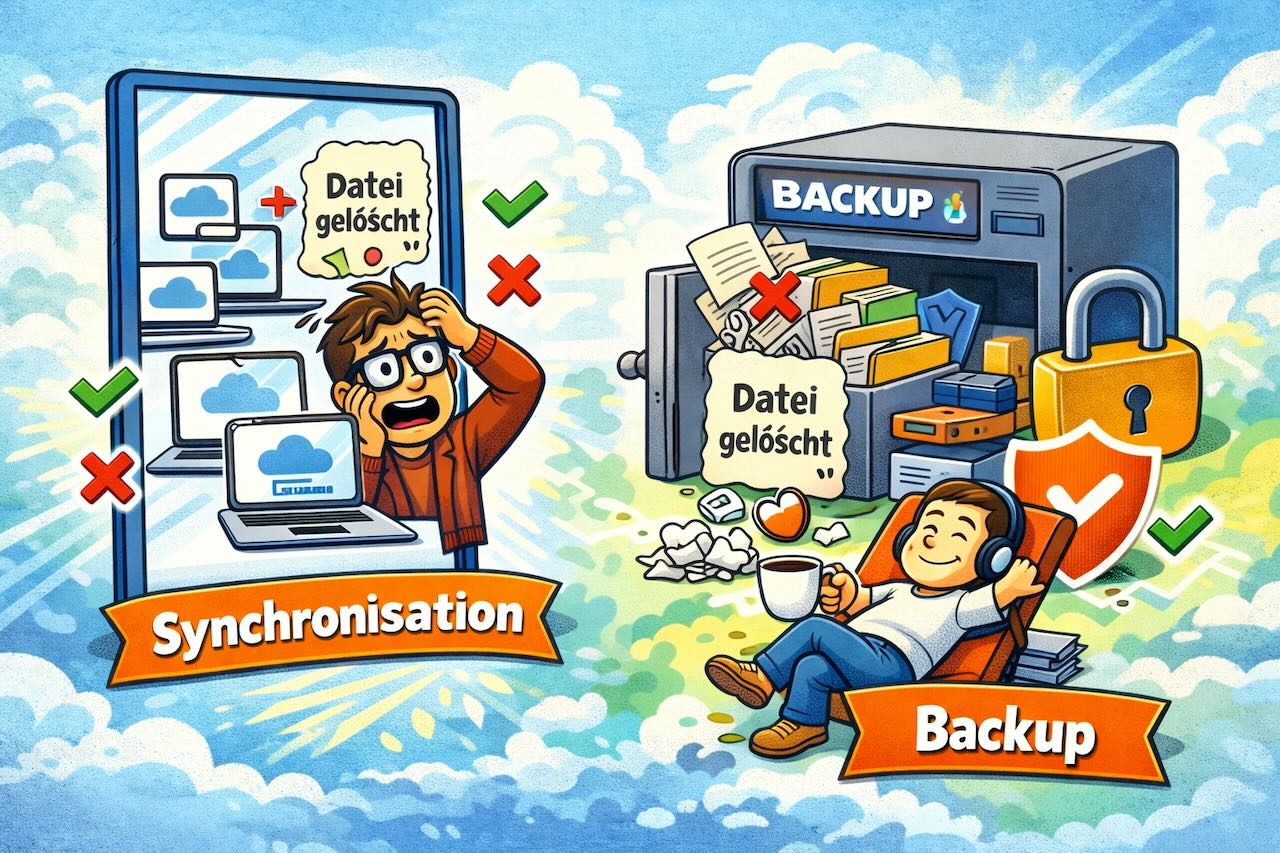
Eine Cloud allein ist kein Backup. Was, wenn der Anbieter pleitegeht? Was, wenn dein Account gehackt wird? [4]
Fehler 3: Automatische Synchronisation ohne Überblick
Wenn du nicht weißt, was automatisch synchronisiert wird, landest du schnell bei vollem Speicher – oder wichtige Daten werden gelöscht, weil du es auf einem Gerät entfernt hast [1].
Welche Cloud wofür?
iCloud (Apple-Nutzer): Perfekt für iPhone, iPad, Mac. Nahtlose Integration. Datenschutz gut [5].
Google Drive: Gut für Google-Dienste (Docs, Sheets). Kostenlos 15GB [6].
OneDrive (Microsoft-Nutzer): Integriert in Windows, Office 365. Gut für Business [3].
Dropbox: Klassiker für Datenaustausch. Funktioniert auf allen Plattformen [2].
Mein Fazit
Cloud & Backup ist kein Hexenwerk. Es braucht nur einen Plan.
Meine 5 Schritte:
- Bestandsaufnahme: Welche Clouds nutze ich?
- Sortieren: Jede Cloud bekommt eine Aufgabe
- Löschen: Alte Versionen, Duplikate weg
- Backup-Plan: 3-2-1-Regel für Wichtiges
- Entspannen: Mit System keine Angst vorm Löschen
Das Ergebnis: Ich weiß, wo meine Daten liegen. Ich habe ein Backup. Ich habe keinen Stress mehr.
Und das beste Gefühl? Wenn du die Steuererklärung von 2021 auf Anhieb findest.
Und du?
Wie organisierst du deine Dateien? Hast du ein Cloud-Chaos oder schon deinen ganz eigenen Backup-Trick? Teil deine Erfahrungen gern, oder stell mir deine Fragen.
Lass es mich in den Kommentaren wissen – ich bin gespannt auf deine Strategien!
Frischen Wind für deine digitale Schatzkammer – bis zum nächsten Teil!
 https://www.stawi.de/wp-content/uploads/2026/05/chaosflug.jpg
853
1280
Stawi
https://www.stawi.de/wp-content/uploads/2025/12/amarok-logo-sw-300x169.png
Stawi2026-05-06 18:00:562026-05-03 03:36:33Lufthansa-Streik und mein 60. Geburtstag
https://www.stawi.de/wp-content/uploads/2026/05/chaosflug.jpg
853
1280
Stawi
https://www.stawi.de/wp-content/uploads/2025/12/amarok-logo-sw-300x169.png
Stawi2026-05-06 18:00:562026-05-03 03:36:33Lufthansa-Streik und mein 60. Geburtstag https://www.stawi.de/wp-content/uploads/2026/05/rigablogger.png
720
1280
Stawi
https://www.stawi.de/wp-content/uploads/2025/12/amarok-logo-sw-300x169.png
Stawi2026-05-02 05:49:362026-05-02 06:00:37Im Urlaub kreativ sein
https://www.stawi.de/wp-content/uploads/2026/05/rigablogger.png
720
1280
Stawi
https://www.stawi.de/wp-content/uploads/2025/12/amarok-logo-sw-300x169.png
Stawi2026-05-02 05:49:362026-05-02 06:00:37Im Urlaub kreativ sein https://www.stawi.de/wp-content/uploads/2026/04/digitalereisemappe.jpg
676
1280
Stawi
https://www.stawi.de/wp-content/uploads/2025/12/amarok-logo-sw-300x169.png
Stawi2026-04-13 18:00:362026-03-28 18:43:10Papierlos reisen: Vom Ordner zur Hosentasche
https://www.stawi.de/wp-content/uploads/2026/04/digitalereisemappe.jpg
676
1280
Stawi
https://www.stawi.de/wp-content/uploads/2025/12/amarok-logo-sw-300x169.png
Stawi2026-04-13 18:00:362026-03-28 18:43:10Papierlos reisen: Vom Ordner zur Hosentasche https://www.stawi.de/wp-content/uploads/2026/03/reisevorbereitung.jpg
1024
1536
Stawi
https://www.stawi.de/wp-content/uploads/2025/12/amarok-logo-sw-300x169.png
Stawi2026-04-09 18:00:032026-03-27 21:53:42Tech-Check vor der Reise
https://www.stawi.de/wp-content/uploads/2026/03/reisevorbereitung.jpg
1024
1536
Stawi
https://www.stawi.de/wp-content/uploads/2025/12/amarok-logo-sw-300x169.png
Stawi2026-04-09 18:00:032026-03-27 21:53:42Tech-Check vor der Reise

Hinterlasse einen Kommentar
An der Diskussion beteiligen?Hinterlasse uns deinen Kommentar!